


Počítač, který ještě včera fungoval svižně, se najednou zasekává, jakmile otevřete prohlížeč, tabulku a několik dokumentů najednou.
Příčinou bývá nedostatek operační paměti, ne vždy ale výkon procesoru či kapacita disku. Právě operační paměť počítače rozhoduje o tom, jak plynule běží každodenní práce, a její rozšíření bývá nejlevnější cestou ke zrychlení. Kolik jí je rozumné mít pro kancelář a domácí práci a jak ji přidat bez zbytečného omylu, řeší každý, kdo si doma zařizuje počítače a kancelář. Rozhoduje se přitom mezi přidáním modulů a pořízením nového stroje.
Paměť RAM a její role při každodenní práci
Operační paměť slouží jako rychlý pracovní prostor počítače. Procesor si do ní ukládá data a programy, které právě potřebuje, a proto je její čtení a zápis mnohem rychlejší než u disku. Disk naproti tomu uchovává soubory dlouhodobě, ať je počítač zapnutý, či vypnutý. Obě součásti se tedy doplňují a jedna druhou nenahradí.
K čemu RAM slouží při běžné práci
Všechno, co máte právě otevřené, běží v paměti, třeba prohlížeč s kartami, textový editor, tabulka i program pro poštu. Čím více věcí otevřete najednou, tím větší prostor zabírají. Když se paměť zaplní, počítač začne zpomalovat, protože musí data odkládat na pomalejší úložiště.
Důležitá je ještě jedna vlastnost. Podle popisu operační paměti je tato součást volatilní, což znamená, že při odpojení z napájení ztrácí informace. Neuložená práce proto po vypnutí počítače zmizí, a tak je dobré dokumenty ukládat průběžně.
Typ a kapacita, co říká označení na modulu
Na každém modulu najdete označení generace, například DDR4 nebo DDR5. Jednotlivé generace se liší konstrukcí a nejsou zaměnitelné, takže modul jiného typu se do slotu nezasune, případně s ním počítač nebude pracovat. Při volbě mezi DDR4 a DDR5 proto nejde o to, která je zajímavější, ale o to, kterou podporuje vaše základní deska.
Kapacita je samostatná otázka. Udává, kolik dat se do paměti vejde, zatímco generace a rychlost určují, jak rychle s daty pracuje. Dva moduly stejné kapacity bývají odlišně rychlé, a naopak. Obě vlastnosti je tedy třeba posuzovat zvlášť.
Kolik paměti stačí podle druhu práce
Univerzální číslo neexistuje, protože potřeba paměti závisí na tom, co s počítačem děláte. Rozhoduje několik věcí, totiž kolik programů a karet máte otevřeno současně, jak náročné ty programy jsou a jakou rezervu chcete mít do budoucna. Programy se postupně zvětšují, takže počítač, který dnes stačí, bude za několik let na hraně.
Pro kancelářskou práci, tedy psaní dokumentů, tabulky, e-maily a prohlížeč, nároky zpravidla zůstávají střední. Kdo ale pracuje s mnoha aplikacemi najednou, třeba s více okny prohlížeče, videohovory a sdílenými dokumenty, potřebuje paměti znatelně více. Ještě vyšší nároky mají grafické programy, úprava videa a moderní hry, které si zabírají velkou část paměti pro sebe.
Praktický test je jednoduchý. Při obvyklé práci sledujte, jak velkou část paměti systém využívá, a zda počítač zpomaluje právě tehdy, když je využití na maximu. Pokud ano, rozšíření paměti dává smysl. Pokud ne, hledejte příčinu jinde, například u disku nebo zbytečně spuštěných programů.
Někdy je rozumnější neinvestovat do starého stroje a rovnou přejít na nový. Kdo o takové výměně uvažuje, najde nabídku, kde jsou počítače a kancelář pohromadě, včetně dalšího vybavení pro pracovní stůl.
Na co si dát pozor při přidání nebo výměně modulů
Paměti nelze jen tak vyměňovat. Musí být kompatibilní s daným počítačem i se základní deskou, a to jak typem, tak maximální podporovanou kapacitou. Než cokoli koupíte, zjistěte proto, co už v počítači je, a ověřte si údaje v dokumentaci desky nebo počítače.
Postup bývá u stolního počítače podobný a obsahuje tyto kroky:
- Zjistěte typ, kapacitu a počet obsazených slotů, které počítač právě má.
- Ověřte v dokumentaci, jakou generaci a největší kapacitu základní deska podporuje.
- Pořiďte moduly odpovídajícího typu, nejlépe stejné či velmi podobné.
- Počítač vypněte, odpojte od sítě a před dotykem součástí se vybijte tím, že se chytíte kovové části skříně.
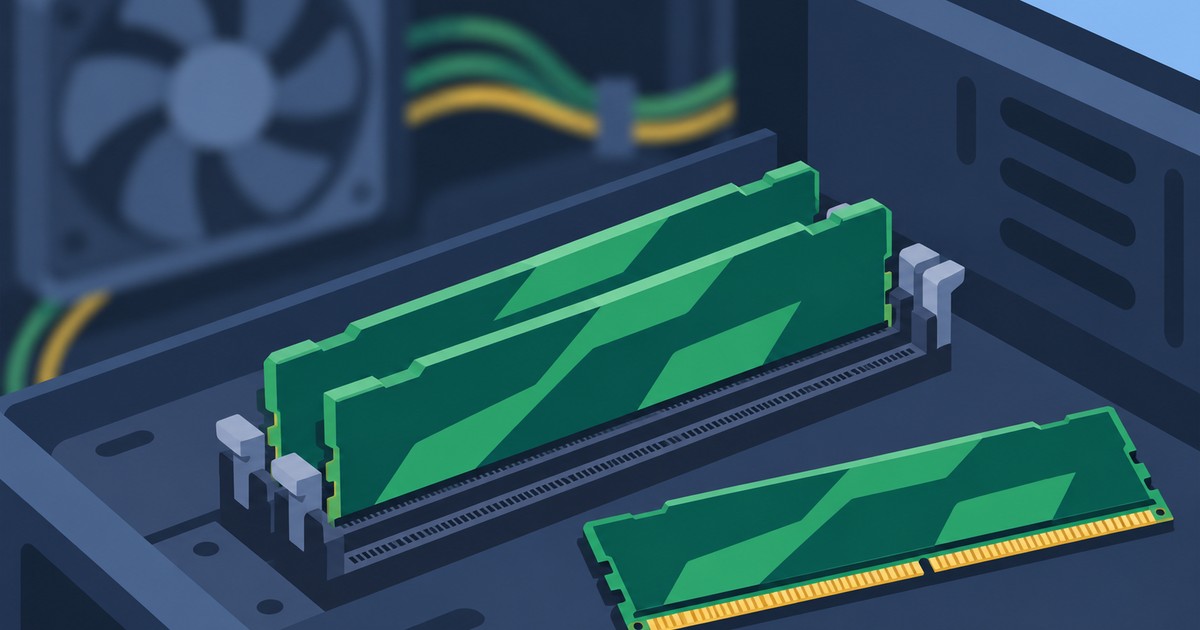
- Moduly zasuňte do správných slotů, až zacvaknou pojistky, a skříň zavřete.
Častým omylem je zapojení jediného modulu místo dvojice. Aby zůstal zachován dual-channel, je potřeba zapojit alespoň dva moduly, protože paměť pak pracuje ve dvou kanálech a přenáší data rychleji. Druhým omylem je kombinování modulů různé rychlosti, kdy celá sestava zpravidla poběží tempem pomalejšího z nich.
Tři rozhodnutí, která z paměti dělají jasnou volbu
Z celé věci vyplývají tři rozhodnutí. Nejprve určete, kolik paměti potřebujete podle způsobu práce a rezervy do budoucna. Pak vyberte správný typ, tedy generaci, kterou počítač podporuje. Nakonec moduly správně zapojte, nejlépe do dvojice, aby fungoval dual-channel.
Na začátku tedy zjistěte, co počítač už má, a teprve potom nakupujte. Ušetříte tím čas i peníze, protože se vyhnete koupi modulu, který do počítače nepasuje. Kdo tyto kroky dodrží, získá z domácích i kancelářských počítačů plynulejší práci bez nutnosti hned měnit celý stroj.
Zvolíte pro své počítače a kancelář raději rozšíření stávajícího stroje, nebo vás zpomalování přesvědčí k pořízení nového?
